คุณยังไม่ได้ล็อกอิน หลังจากล็อกอินจะได้รับประสบการณ์ที่ดีขึ้น
*กรุณาภายใน{{receiveCouponInfo.expire_at}}ใช้ก่อน*
คุณยังไม่ได้ล็อกอิน หลังจากล็อกอินจะได้รับประสบการณ์ที่ดีขึ้น




กฎกิจกรรม
1、เวลากิจกรรม:{{ info.groupon.start_at }} ~ {{ info.groupon.end_at }}。
1、เวลากิจกรรม:直至售完。
2、อายุการรวมกลุ่ม:{{ info.groupon.expire_days * 24 }}ชั่วโมง。
3、จำนวนคนในกลุ่ม:{{ info.groupon.need_count }}คน。
ข้อควรรู้การรวมกลุ่ม
1、ขั้นตอนการรวมกลุ่ม: เข้าร่วม/เริ่มกลุ่มซื้อและจ่ายเงินสำเร็จ - ภายในระยะเวลา จำนวนคนในกลุ่มครบตามที่กำหนด - รวมกลุ่มสำเร็จ!
2、หากไม่สามารถรวมคนตามจำนวนที่กำหนดภายในระยะเวลา การรวมกลุ่มจะล้มเหลว เงินที่จ่ายไปจะถูกคืน
3、จำนวนคนและระยะเวลากิจกรรมการรวมกลุ่มอาจแตกต่างกันในสินค้า โปรดดูกฎกิจกรรม
มีความยืดหยุ่นง่ายและรวดเร็ว
ได้รับการออกแบบมาเพื่อให้คุณได้รับประสบการณ์ที่ไม่เหมือนใครด้วยอินเทอร์เฟซที่ใช้งานง่ายประสิทธิภาพที่ไม่มีใครเทียบได้และความรู้สึกของประสบการณ์ของคุณจะต้องระเบิด!
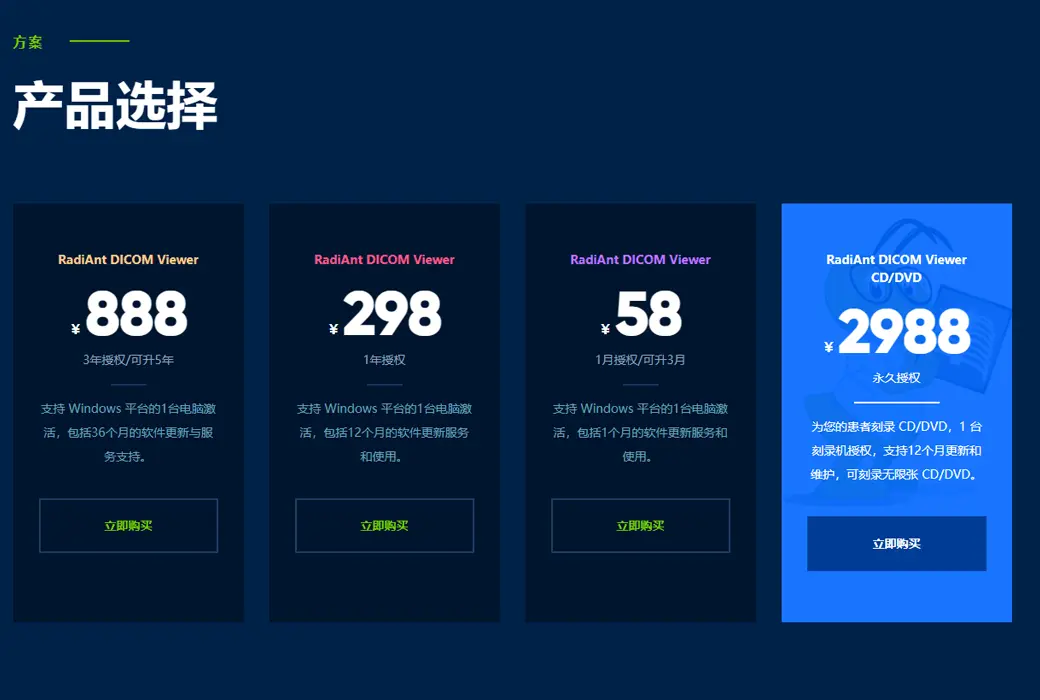
CD / DVD DICOM Browser สำหรับผู้ป่วย
คุณรู้ว่ามันจะน่าหงุดหงิดแค่ไหนเมื่อรอซีดีของผู้ป่วยเปิดอย่างไม่รู้จบ
เบราว์เซอร์ของคุณยังคงขอให้คุณติดตั้งโปรแกรมเพิ่มเติมก่อนที่จะสามารถอ่านภาพได้จริงหรือไม่?
ลองใช้ RadiAnt DICOM Viewer Auto Play Pack! นี้เป็นไปอย่างรวดเร็วซอฟต์แวร์เล่นซีดี / ดีวีดีไม่จำเป็นต้องติดตั้งบน Windows XP SP3, Vista, Windows 7, Windows 8, Windows 8.1 และ Windows 10 และไม่จำเป็นต้องติดตั้งซอฟต์แวร์หรือโปรแกรมเพิ่มเติม (เช่น: NET, Java)
รุ่น 64 บิตสามารถเปิดไฟล์ได้อย่างมีประสิทธิภาพมากขึ้นหากระบบปฏิบัติการของผู้ใช้อนุญาต รุ่นเก่า 32 บิตใช้กับเครื่องเก่า สื่อนี้เพิ่มข้อมูลเพียง 6 เมกะไบต์เท่านั้น
หลังจากเปิดโปรแกรมรูปแบบโลโก้จะปรากฏขึ้นซึ่งกำหนดเองได้อย่างสมบูรณ์และสามารถใช้ในข้อมูลที่ บริษัท ของคุณมอบให้กับแขก
เครื่องมือที่จำเป็นทั้งหมดสามารถปิดได้ทุกที่
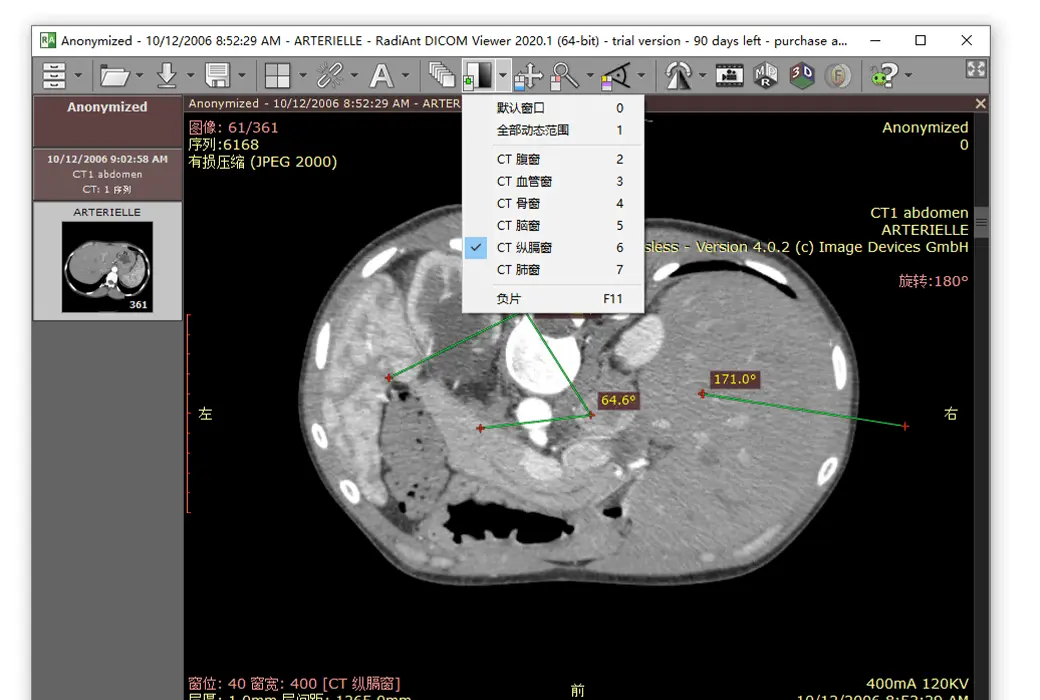
RadiAnt DICOM Viewer มีเครื่องมือพื้นฐานสำหรับการดำเนินงานและการวัดภาพดังต่อไปนี้:
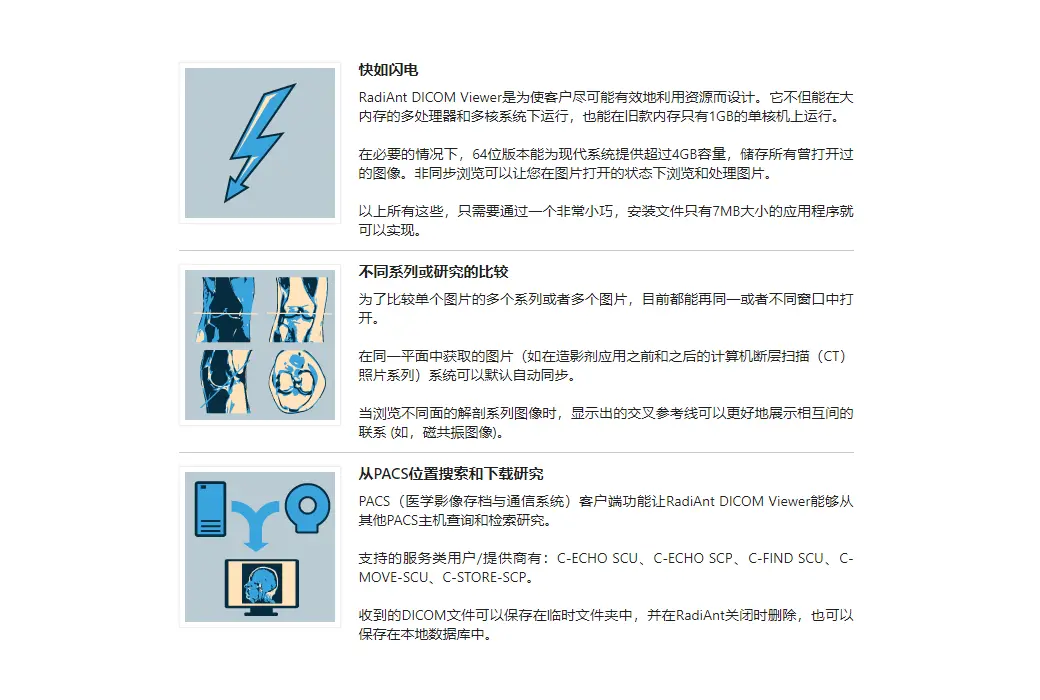
รวดเร็วเหมือนสายฟ้า
RadiAnt DICOM Viewer ถูกออกแบบมาเพื่อให้ลูกค้าใช้ทรัพยากรอย่างมีประสิทธิภาพมากที่สุด มันไม่เพียงแต่ทํางานภายใต้มัลติโปรเซสเซอร์และระบบมัลติคอร์ที่มีหน่วยความจําขนาดใหญ่เท่านั้น แต่ยังทํางานบนเครื่องแกนเดี่ยวรุ่นเก่าที่มีหน่วยความจําเพียง 512MB
หากจำเป็นรุ่น 64 บิตสามารถให้ความจุมากกว่า 4GB สำหรับระบบที่ทันสมัยจัดเก็บภาพทั้งหมดที่เคยเปิด การเรียกดูแบบไม่ซิงค์ช่วยให้คุณสามารถเรียกดูและประมวลผลรูปภาพของคุณในสถานะที่เปิดอยู่
ทั้งหมดนี้ข้างต้นเพียงแค่ต้องผ่านแอปพลิเคชันที่มีขนาดเล็กมากและไฟล์ติดตั้งมีขนาดเพียง 7MB ก็สามารถทำได้
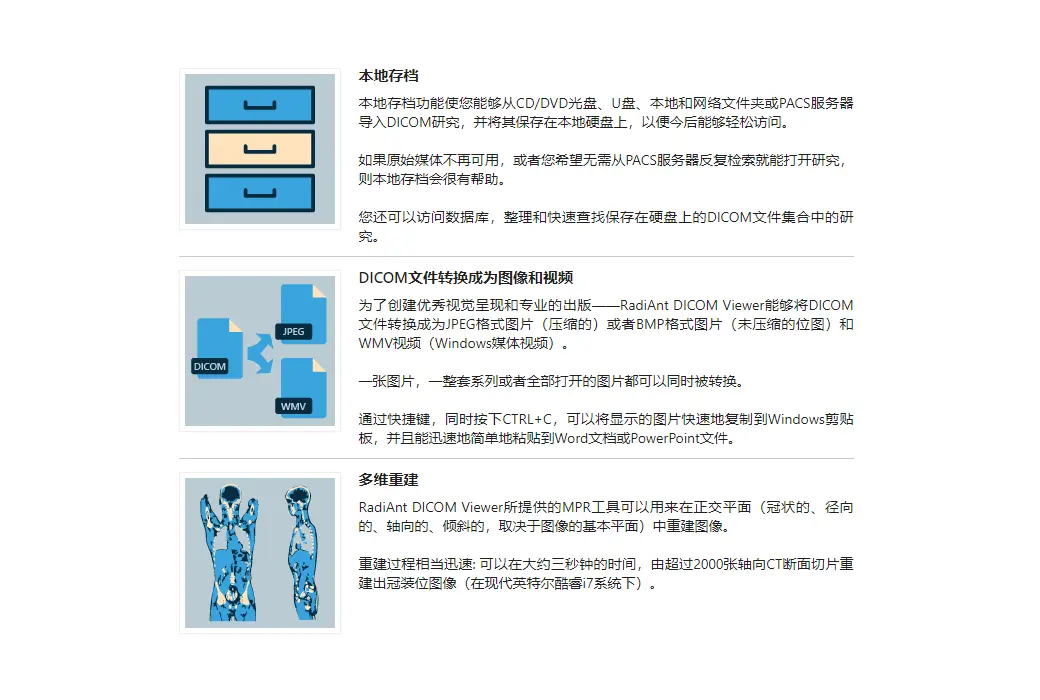
ค้นหาและดาวน์โหลดงานวิจัยจากสถานที่ PACS
คุณลักษณะไคลเอ็นต์ PACS (ระบบเก็บภาพและการสื่อสาร) ช่วยให้ Radiant DICOM Viewer สามารถสอบถามและเรียกค้นงานวิจัยจากโฮสต์ PACS อื่น ๆ
ผู้ใช้/ผู้ให้บริการระดับบริการที่รองรับ ได้แก่: C-ECHO SCU, C-ECHO SCP, C-FIND SCU, C-MOVE-SCU, C-STORE-SCP (ยอมรับเฉพาะการเริ่มต้นจาก Radiant DICOM Viewer
การส่งผ่าน หากคุณพยายามส่งการศึกษาจากโหนด PACS อื่น ๆ โดยไม่ต้องค้นหาพวกเขาและเริ่มดาวน์โหลดใน RadiAnt พวกเขาจะถูกละเลย) ไฟล์ DICOM ที่ได้รับจะถูกเก็บไว้ในโฟลเดอร์ชั่วคราวและจะถูกลบออกเมื่อ RadiAnt ปิด
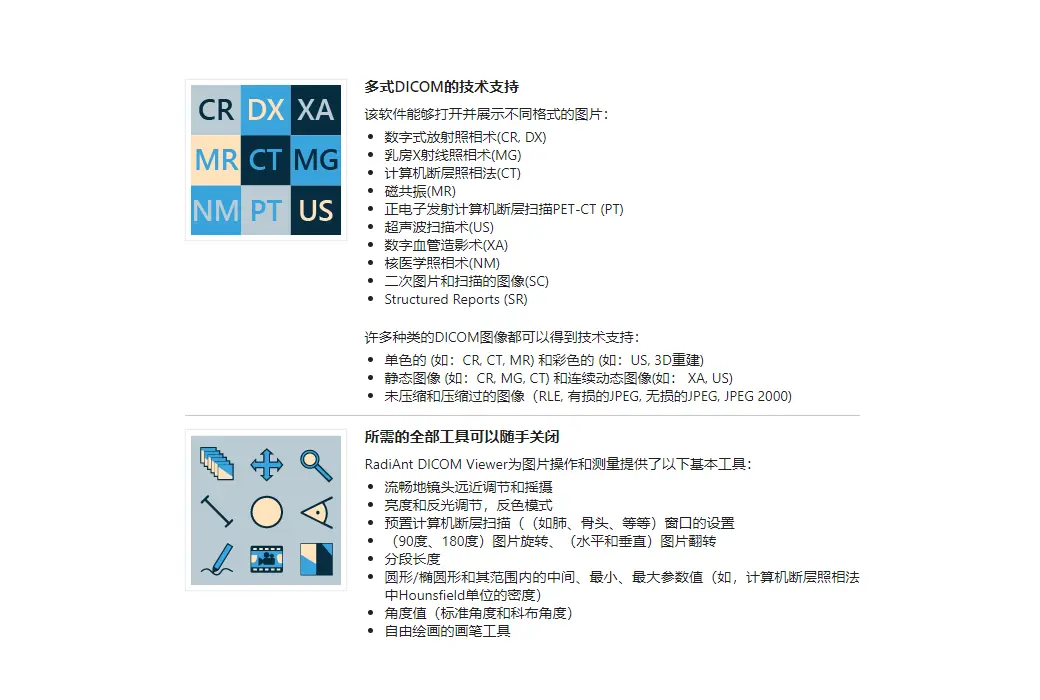
การสนับสนุนทางเทคนิคสำหรับ DICOM หลายรูปแบบ
ซอฟแวร์ที่สามารถเปิดและแสดงภาพในรูปแบบที่แตกต่างกัน:
การสนับสนุนทางเทคนิคสามารถใช้ได้กับภาพ DICOM หลายประเภท:
การเปรียบเทียบชุดหรืองานวิจัยที่แตกต่างกัน
เพื่อเปรียบเทียบหลายซีรี่ส์หรือหลายรูปภาพของภาพเดียว ปัจจุบันสามารถเปิดได้ในหน้าต่างเดียวกันหรือต่างกัน
รูปภาพที่ได้รับในระนาบเดียวกัน (เช่นชุดเอกซเรย์คอมพิวเตอร์ (CT) ภาพถ่ายก่อนและหลังการใช้สารความคมชัด) ระบบสามารถซิงค์โดยอัตโนมัติโดยค่าเริ่มต้น
เมื่อเรียกดูภาพชุดกายวิภาคด้านต่าง ๆ เส้นอ้างอิงโยงที่แสดงจะแสดงการเชื่อมต่อระหว่างกันได้ดีขึ้น (เช่นภาพเรโซแนนซ์แม่เหล็ก)
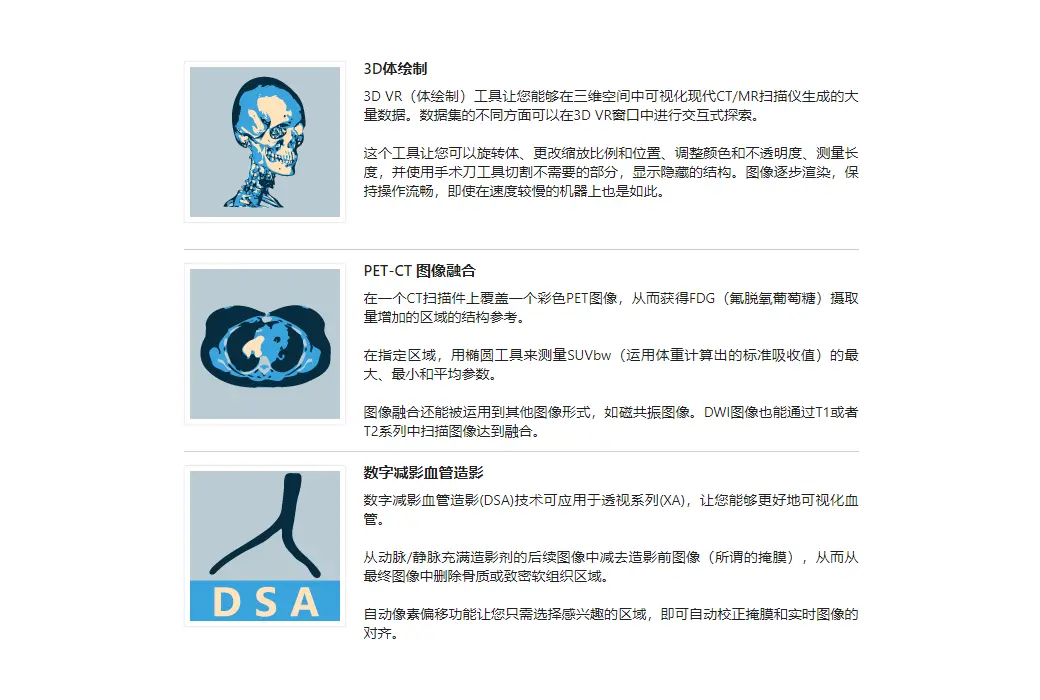
ไฟล์ DICOM แปลงเป็นภาพและวิดีโอ
เพื่อสร้างการนำเสนอภาพที่ยอดเยี่ยมและการเผยแพร่อย่างมืออาชีพ RadiAnt DICOM Viewer สามารถแปลงไฟล์ DICOM เป็นรูปแบบ JPEG (บีบอัด) หรือรูปภาพในรูปแบบ BMP (บิตแมปที่ไม่มีการบีบอัด) และวิดีโอ WMV (วิดีโอสื่อของ Windows)
รูปภาพหนึ่งชุด รูปภาพที่เปิดทั้งชุดหรือทั้งหมดสามารถแปลงได้ในเวลาเดียวกัน
รูปภาพที่แสดงสามารถคัดลอกไปยังคลิปบอร์ด Windows ได้อย่างรวดเร็วด้วยปุ่มลัดกด CTRL + C พร้อมกันและสามารถวางลงในเอกสาร Word หรือไฟล์ PowerPoint ได้อย่างรวดเร็วและง่ายดาย
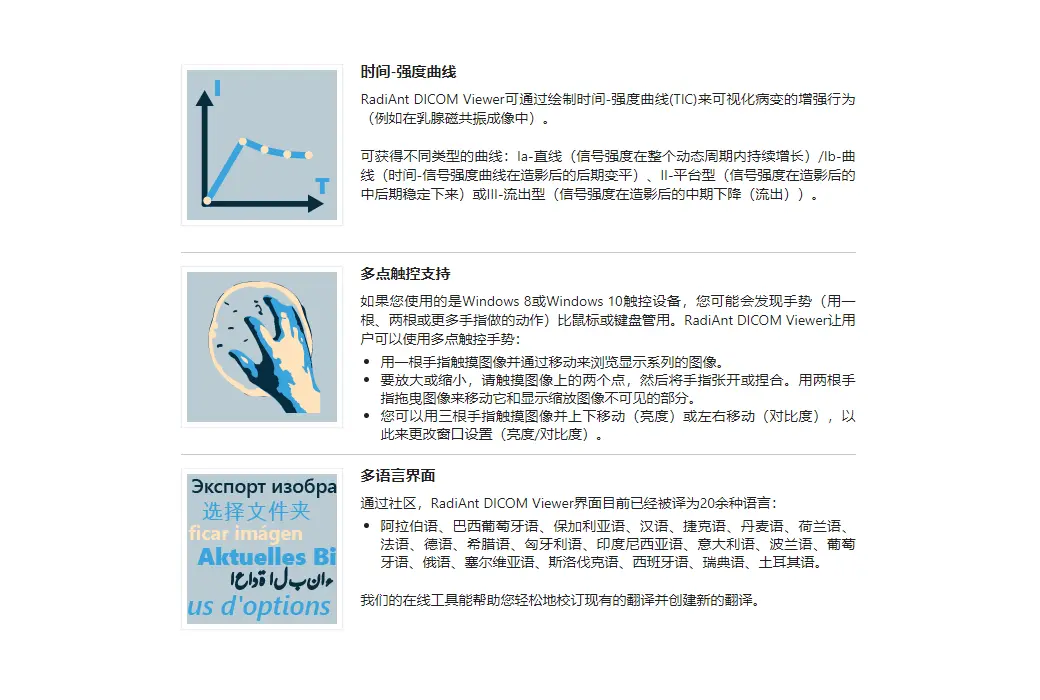
สร้างใหม่หลายมิติ
เครื่องมือ MPR ที่นำเสนอโดย RadiAnt DICOM Viewer สามารถนำมาใช้ในการสร้างภาพใหม่ในระนาบมุมฉาก (หงอน, รัศมี, แกน, เอียงขึ้นอยู่กับระนาบพื้นฐานของภาพ)
กระบวนการสร้างใหม่ค่อนข้างรวดเร็ว: ภาพที่ติดตั้งมงกุฎสามารถสร้างใหม่ได้ในเวลาประมาณสามวินาทีโดยมากกว่า 2,000 ชิ้น CT แกน (ภายใต้ระบบ Intel Core i7 ที่ทันสมัย)
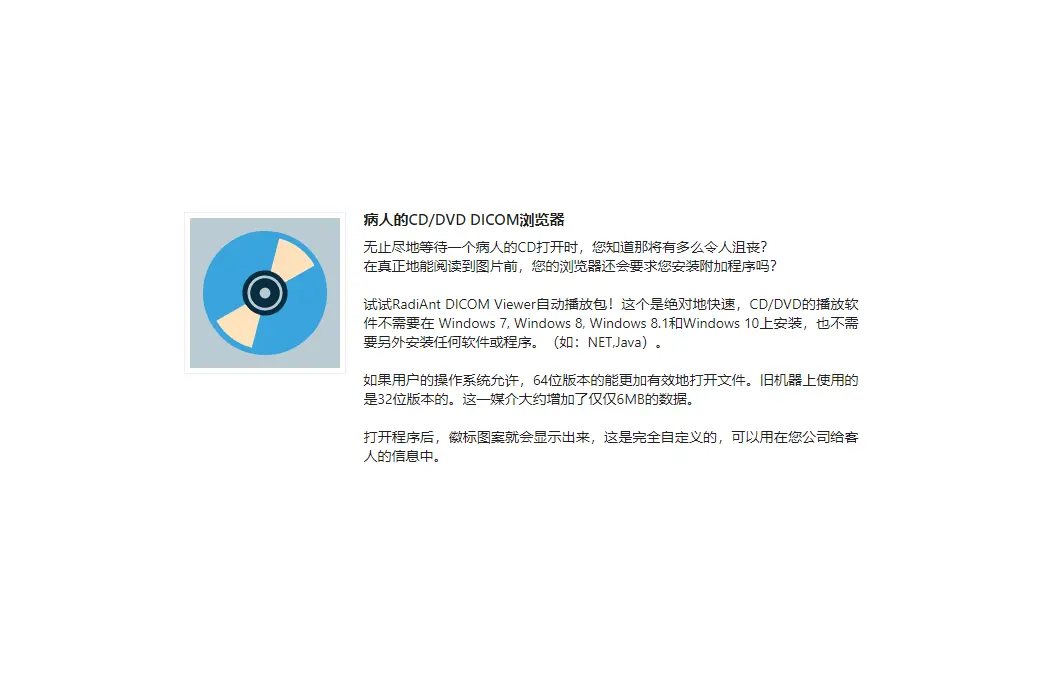
การแสดงผลปริมาณ 3D
เครื่องมือ 3D VR (Volume Rendering) ช่วยให้คุณมองเห็นข้อมูลจำนวนมากที่สร้างขึ้นโดยสแกนเนอร์ CT / MR ที่ทันสมัยในพื้นที่สามมิติ สามารถสำรวจแง่มุมต่าง ๆ ของชุดข้อมูลในรูปแบบโต้ตอบในหน้าต่าง 3D VR
เครื่องมือนี้ช่วยให้คุณสามารถหมุนระดับเสียงเปลี่ยนระดับการซูมและตำแหน่งปรับสีและความทึบวัดความยาวและแสดงที่ซ่อนอยู่โดยการตัดส่วนที่ไม่พึงประสงค์ของปริมาณโดยใช้เครื่องมือมีดผ่าตัด
โครงสร้าง ภาพจะแสดงทีละขั้นตอนเพื่อให้ของเหลวทำงานได้แม้ในเครื่องที่ช้ากว่า
ภาพฟิวชั่น PET-CT
ครอบคลุมภาพ PET สีบนชิ้นส่วน CT สแกนชิ้นเดียวซึ่งจะช่วยให้การอ้างอิงโครงสร้างสำหรับพื้นที่ที่มีการดูดซึม FDG (fluorodeoxyglucose) เพิ่มขึ้น
ในพื้นที่ที่กำหนดพารามิเตอร์สูงสุดต่ำสุดและค่าเฉลี่ยของ SUVbw (ค่าดูดซึมมาตรฐานที่คำนวณโดยน้ำหนักตัว) จะถูกวัดด้วยเครื่องมือรูปไข่
การหลอมรวมภาพยังสามารถนําไปใช้กับภาพรูปแบบอื่น ๆ เช่นภาพเรโซแนนซ์แม่เหล็ก ภาพ DWI ยังสามารถหลอมรวมได้โดยการสแกนภาพในซีรีส์ T1 หรือ T2
เส้นโค้งความแข็งแรงของเวลา
Radiant DICOM Viewer ช่วยให้คุณสามารถมองเห็นพฤติกรรมที่เพิ่มขึ้นของแผล (เช่นใน MRI เต้านม) โดยการวาดเส้นโค้งความเข้มของเวลา (TIC)
เส้นโค้งประเภทต่าง ๆ สามารถรับได้: Ia - เส้นตรง (ความแรงของสัญญาณยังคงเพิ่มขึ้นตลอดวงจรไดนามิก) / Ib - เส้นโค้ง (เส้นโค้งความแรงของสัญญาณเวลาแบนในช่วงหลังของอัตราส่วนความคมชัด), II - ที่ราบสูง (ความแรงของสัญญาณที่ราบสูงในช่วงความคมชัดกลางและปลาย) หรือ III - ล้าง (ความแรงของสัญญาณลดลงในช่วงความคมชัดระหว่างกลางและหลัง)
รองรับมัลติทัช
หากคุณมีอุปกรณ์สัมผัสสำหรับ Windows 8 หรือ Windows 10 คุณอาจพบว่าท่าทาง (การกระทำโดยใช้นิ้วหนึ่งสองหรือมากกว่า) ใช้งานง่ายกว่าเมาส์หรือแป้นพิมพ์
ตัวแสดง Radiant DICOM ช่วยให้ผู้ใช้สามารถใช้อาร์เรย์ท่าทางแบบมัลติทัช:
ใช้นิ้วเดียวแตะภาพและเลื่อนภาพเพื่อเรียกดูภาพของซีรีส์ที่แสดง
หากต้องการซูมเข้าหรือออกให้แตะจุดสองจุดบนภาพแล้วขยับนิ้วออกหรือเคลื่อนเข้าหากัน ลากภาพด้วยสองนิ้วเพื่อเลื่อนภาพและแสดงส่วนที่มองไม่เห็นของภาพที่ซูม
คุณสามารถเปลี่ยนการตั้งค่าหน้าต่าง (ความสว่าง / ความคมชัด) โดยการสัมผัสภาพด้วยสามนิ้วและเลื่อนขึ้น / ลง (ความสว่าง) หรือซ้าย / ขวา (ความคมชัด)
เว็บไซต์อย่างเป็นทางการ:https://www.radiantviewer.com/
ศูนย์ดาวน์โหลด:https://radiant-dicom-viewer.apsgo.cn
ดาวน์โหลดสแตนด์บาย:N/A
เวลาจัดส่ง:การประมวลผลคำสั่งออนไลน์ด้วยตนเอง
แพลตฟอร์มการทำงาน:Windows
อินเตอร์เฟซภาษา:รองรับการแสดงผลอินเตอร์เฟซภาษาจีนหลายภาษาเป็นตัวเลือก
คำแนะนำการอัปเดต:รุ่นอายุการใช้งาน: รวมบริการอัพเกรดการบำรุงรักษาและอัปเดต 1 ปีหลังจาก 1 ปีสามารถใช้เวอร์ชันปัจจุบันเท่านั้น การสมัครสมาชิก 1 ปี: ใช้และอัปเดตภายใน 1 ปี
ทดลองใช้ก่อนซื้อ:ทดลองใช้ฟรี 90 วัน
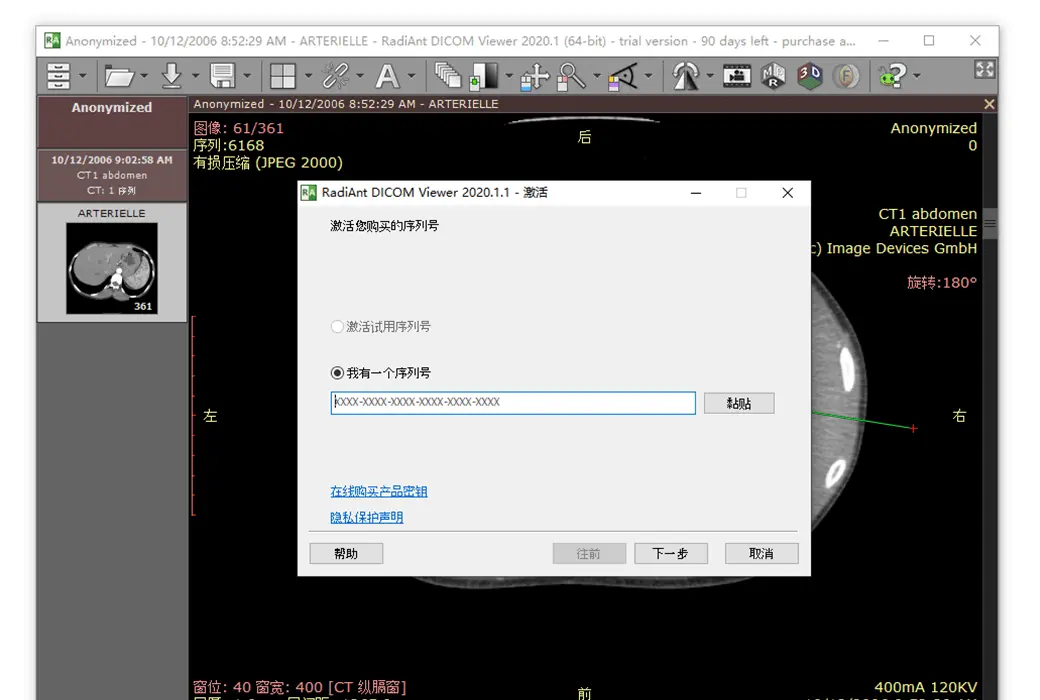
วิธีรับสินค้า:หลังจากการซื้อข้อมูลการเปิดใช้งานจะถูกส่งในรูปแบบของจดหมายไปยังกล่องจดหมายเมื่อสั่งซื้อในขณะที่มีอยู่ในศูนย์ส่วนบุคคลและรหัสการเปิดใช้งานผลิตภัณฑ์ที่สอดคล้องกันสามารถดูได้ในคำสั่งซื้อของฉัน
จำนวนอุปกรณ์:สามารถติดตั้งคอมพิวเตอร์ได้ 1 เครื่อง
เปลี่ยนคอมพิวเตอร์:ถอนการติดตั้งคอมพิวเตอร์ต้นฉบับและลบการอนุญาตคอมพิวเตอร์เครื่องใหม่จะเปิดใช้งานด้วยรหัสการลงทะเบียน
เปิดใช้งานบูต:เพื่อเพิ่มเติม
คำแนะนำพิเศษ:เวอร์ชั่นซีดี/ดีวีดี: ตัวเองไม่สามารถดูแผนที่ด้วยใบอนุญาตนี้ได้ ใบอนุญาตนี้เป็นดีวีดีสําหรับผู้ป่วย เพื่อความสะดวกของผู้ป่วยในการดูภาพของตนเองโดยไม่ต้องซื้อใบอนุญาต

เจรจาความร่วมมือ

แป้นพิมพ์ลัด RadiAnt DICOM Viewerหน้าต่างมุมมอง 2D - แป้นพิมพ์ลัดทั่วโลก
Ctrl + O
เปิดไฟล์ DICOM
Ctrl + Shift + O
สแกนโฟลเดอร์ DICOM
Ctrl + Alt + O
เปิด DICOM CD / DVD
Ctrl + F
ค้นหาและดาวน์โหลดงานวิจัยจากสถานที่ PACS
B
เลือกเครื่องมือเรียกดูซีรีส์
W
เลือกเครื่องมือปรับความกว้างของหน้าต่างภาพ / บิตหน้าต่าง (ความสว่าง / ความคมชัด)
M
เลือกเครื่องมือปรับระดับภาพ
Z
เลือกเครื่องมือปรับขนาดภาพ
L
เลือกเครื่องมือวัดความยาว
E
เลือกเครื่องมือรูปไข่
G
เลือกเครื่องมือปิดหลายเหลี่ยม
O
เลือกเครื่องมือรูปหลายเหลี่ยมแบบเปิด
A
เลือกเครื่องมือวัดมุม
C
เลือกเครื่องมือวัดมุม Cobb
D
เลือกเครื่องมือวัดความเบี่ยงเบน
Y
เลือกเครื่องมือลูกศร
P
เลือกเครื่องมือแปรง
Ctrl + Shift + E
เครื่องมือเส้นโค้งความแข็งแรงเวลา
Ctrl + Shift + Plus (+)
ขยายขนาดตัวอักษร ROI
Ctrl + Shift + Minus (-)
ลดขนาดตัวอักษร ROI
F12
สลับการแสดงความคิดเห็น
Shift + F12
สลับการมองเห็นข้อมูลผู้ป่วยทั้งหมด
Ctrl + F12
สลับเส้นอ้างอิงข้าม
Ctrl + Shift + F12
สลับการซ้อนทับ DICOM
F5
สลับโหมดการซิงโครไนซ์ซีรีส์
F
สลับโหมดเต็มหน้าจอ/หน้าต่าง
Shift + Alt + Enter
สลับโหมดไม่รบกวน
Ctrl + Alt + F3
สลับการแสดงผลของแถบเครื่องมือและแถบสถานะ
Ctrl + Alt + F2
สลับการแสดงผลของแถบแสดงตัวอย่างซีรีส์
Ctrl + E
แสดงการส่งออกเป็นหน้าต่าง JPEG / BMP / WMV
F4
เปิดหลายชุด
Shift + F4
ปิดแผงทั้งหมด
F1
แสดงความช่วยเหลือออนไลน์
F8
เปิดฐานข้อมูลปริยาย
Ctrl + F8
สร้างฐานข้อมูลใหม่
Shift + F8
เปิดฐานข้อมูลที่มีอยู่
Ctrl + N
เปิดหน้าต่างใหม่
Ctrl + Shift + N
คัดลอกหน้าต่าง
Ctrl + Alt + F4
ออกจาก RadiAnt
-------------------------------------------------------------------
หน้าต่างมุมมอง 2D - แป้นพิมพ์ลัดท้องถิ่น (ส่งไปยังแผงที่ใช้งานอยู่)
-------------------------------------------------------------------
Tab
เปิดใช้งานแผงถัดไป
Shift + Tab
เปิดใช้งานแผงก่อนหน้า
Ctrl + F4
ปิดแผงที่ใช้งานอยู่
Ctrl + M
เพิ่ม / เรียกคืนแผงที่ใช้งานอยู่
ลูกศรซ้าย
แสดงชุดก่อนหน้า
ลูกศรขวา
แสดงชุดถัดไป
Home
แสดงชุดแรก
End
แสดงชุดล่าสุด
ลูกศรขึ้น
ไปยังรูปภาพก่อนหน้า
ลูกศรลง
ไปยังภาพถัดไป
Page Up
Forward skip 10 รูป
Page Down
ข้ามไปข้างหลัง 10 รูป
Ctrl + ปุ่มลูกศร
แพนรูปภาพ
Ctrl + Plus (+)
ขยาย
Ctrl + Minus (-)
ลดลง
Ctrl + 0
ปรับภาพไปยังแผง
Ctrl + 1
ตั้งค่าซูมเป็น 100% (1 พิกเซลภาพ = 1 พิกเซลหน้าจอ)
Ctrl + 2
ตั้งค่าซูมเป็น 200%
Ctrl + 3
ตั้งค่าซูมเป็น 400%
Ctrl + 4
ตั้งค่าซูมเป็น 800%
0
การตั้งค่าความกว้างหน้าต่างปริยาย / บิตหน้าต่าง (ความสว่าง / ความคมชัด)
1
ความสว่าง / ความคมชัดแบบไดนามิกเต็มรูปแบบ
2
2 ความกว้างของหน้าต่าง / ที่ตั้งไว้ล่วงหน้าบิตหน้าต่าง (หน้าท้องของภาพ CT)
3
3 ความกว้างของหน้าต่าง / หน้าต่างที่ตั้งไว้ล่วงหน้า (Angiography ของภาพ CT)
4
4 ความกว้างของหน้าต่าง / หน้าต่างที่ตั้งไว้ล่วงหน้า (กระดูกของภาพ CT)
5
5 ความกว้างของหน้าต่าง / การตั้งค่าล่วงหน้าบิตหน้าต่าง (สมองของภาพ CT)
6
6 ความกว้างของหน้าต่าง / หน้าต่างที่ตั้งไว้ล่วงหน้า (หน้าอกของภาพ CT)
7
ความกว้างหน้าต่างที่ 7 / หน้าต่างที่ตั้งไว้ล่วงหน้า (ปอดของภาพ CT)
8
8 ความกว้างของหน้าต่าง / บิตหน้าต่างที่ตั้งไว้ล่วงหน้า
9
9 ความกว้างของหน้าต่าง / บิตหน้าต่างที่ตั้งไว้ล่วงหน้า
Ctrl + F11
ความกว้างหน้าต่าง / บิตหน้าต่างที่กำหนดเอง
F11
ย้อนกลับภาพ
Space
โหมดเริ่มต้น / หยุดภาพยนตร์
Ctrl + C
คัดลอก ROI ที่เลือก
คัดลอกภาพที่แสดงไปยังคลิปบอร์ด
Ctrl + Shift + C
คัดลอก ROI ทั้งหมดในภาพที่แสดง
Ctrl + V
วาง ROI
Ctrl + Shift + D
คัดลอก ROI ในซีรีส์ที่เกี่ยวข้อง
Shift + Alt + D
คัดลอก ROI ทุกรูปจาก Series
Del
ลบ ROI ที่เลือกไว้
Shift + Del
ลบ ROI จากภาพที่มองเห็นได้ทั้งหมด
Ctrl + Del
ลบ ROI ทั้งหมดในภาพที่แสดง
Ctrl + Shift + Del
ลบทั้งหมด ROI ในซีรีส์ที่แสดง
Esc
ยกเลิกการเลือก ROI
Alt + F12
เปลี่ยนการมองเห็น ROI
Ctrl + [
หมุนภาพทวนเข็มนาฬิกา 90 องศา
Ctrl + ]
หมุนภาพตามเข็มนาฬิกา 90 องศา
Ctrl + Shift + [
พลิกแนวนอน
Ctrl + Shift + ]
พลิกแนวตั้ง
*Ctrl + Shift + *
ล้างการแปลง
Ctrl + I
ตัวกรองภาพถัดไป
Ctrl + Shift + I
ตัวกรองรูปภาพก่อนหน้า
I
ตัวกรอง Sharpening ถัดไป
Shift + I
ปิดการใช้งานตัวกรอง
Ctrl + Alt + 1
Coronary Multiplane Rebuilding (MPR) _ รายละเอียดการติดต่อ
Ctrl + Alt + 2
การสร้างเครื่องบินหลายรูปแบบ (MPR)
Ctrl + Alt + 3
การสร้างเครื่องบินหลายแนวตามแนวแกน (MPR)
F3
การแสดงผลปริมาณ 3D
Ctrl + Alt + F
สลับฟิวชั่นภาพ
/
สลับลบเงา
Shift + M
เลือกเครื่องมือชดเชยพิกเซลด้วยตนเอง
Ctrl + M
เลือกเครื่องมือชดเชยพิกเซลอัตโนมัติ
Shift + /
ใช้ภาพปัจจุบันเป็นหน้ากาก
Ctrl + Shift + /
รีเซ็ตหน้ากาก
Ctrl + Alt + /
แยกหน้ากาก
.
หน้ากากวิเศษ
Ctrl + Alt + T
แสดงฉลาก DICOM สำหรับรูปภาพที่แสดง
Ctrl + F5
แบ่งชุด
Shift
กดเพื่อเปลี่ยนวงรีเป็นวงกลมเมื่อวาดวงรีและกดเมื่อวาดส่วนของเส้นตรงเพื่อทำให้ส่วนของเส้นแนวนอนหรือแนวตั้ง
Ctrl
กดเมื่อวาดรูปวงรีเพื่อแสดงพิกเซลที่ใช้ในการคำนวณจริง (เฉพาะในภาพขยาย)
Enter
เปิดเอกสารรายงานโครงสร้าง (SR) ที่แสดงในเบราว์เซอร์ HTML ภายใน
เปิดวิดีโอ MPEG2 / 4 ที่แสดงในเครื่องเล่นสื่อภายนอก
เปิด PDF ที่แสดงในเบราว์เซอร์ภายนอก
Ctrl + Enter
เปิดเอกสารรายงานโครงสร้าง (SR) ที่แสดงในเบราว์เซอร์ HTML ภายนอก
หน้าต่างเก็บถาวรภายใน
Ctrl + Shift + O
นำเข้าโฟลเดอร์ DICOM
Ctrl + O
นำเข้าไฟล์ DICOM
Ctrl + Alt + O
นำเข้าแผ่น DICOM ใน CD/DVD
Ctrl + F
ค้นหาจากเซิร์ฟเวอร์ PACS และนำเข้างานวิจัย
Ctrl + E
ส่งออกงานวิจัย/ชุดที่เลือก
Del
ลบงานวิจัย/ชุดที่เลือก
K
เพิ่มคำหลักสำหรับงานวิจัยที่เลือก
Enter
เปิดการศึกษาที่เลือกไว้ในหน้าต่างที่ใช้งานอยู่
Ctrl + Enter
เปิดงานวิจัยที่เลือกไว้ในหน้าต่างใหม่
Shift + Enter
เพิ่มงานวิจัยที่เลือกไว้ในหน้าต่างที่ใช้งานอยู่
Ctrl + Shift + Enter
เปิดการศึกษาที่เลือกไว้ในหน้าต่างแยกต่างหาก
Ctrl + F8
สร้างฐานข้อมูลใหม่
Shift + F8
เปิดฐานข้อมูลที่มีอยู่
Ctrl + N
เปิดหน้าต่างมุมมองใหม่
Alt + F
การศึกษาคัดกรอง
F2
มุมมองแบบวนรอบ (การวิจัย / ซีรีส์ / ภาพ)
หน้าต่างแสดงผลปริมาตร 3D
ลูกศรซ้าย / ขวา
ปริมาณการหมุนรอบแกน Y
ลูกศรขึ้น / ลง
ปริมาณการหมุนรอบแกน X
< / >
ปริมาณการหมุนรอบแกน Z (ม้วน)
Ctrl + ปุ่มลูกศร
แพนรูปภาพ
Ctrl + Plus (+)
ขยาย
Ctrl + Minus (-)
ลดลง
Ctrl + 0
ปรับให้เข้ากับปริมาณกับแผง
0
การตั้งค่าความกว้างหน้าต่างปริยาย / บิตหน้าต่าง (สี / ความโปร่งใส)
Ctrl + S
สลับเงา
Ctrl + R
ตั้งค่าฉากใหม่
Ctrl + Alt + 0
ปริมาณการกู้คืน
R
เลือกเครื่องมือหมุน 3D
T
เลือกเครื่องมือเลื่อน
W
เลือกเครื่องมือปรับความกว้างของหน้าต่างภาพ / บิตหน้าต่าง (สี / ความโปร่งใส)
Ctrl + F11
ความกว้างหน้าต่าง / บิตหน้าต่างที่กำหนดเอง
M
เลือกเครื่องมือแพนรูปภาพ
Z
เลือกเครื่องมือปรับขนาดภาพ
S
เลือกเครื่องมือมีดผ่าตัด
Ctrl + Z
ยกเลิกการทำงานของมีดผ่าตัด
Ctrl + Y
ทำซ้ำการดำเนินงานมีดผ่าตัด
Ctrl + Shift + Alt + Z
ล้างประวัติมีดผ่าตัด
L
เลือกเครื่องมือวัดความยาว
Y
เลือกเครื่องมือลูกศร
1
มุมมองด้านหน้า
2
มุมมองด้านหลัง
3
มุมมองด้านซ้าย
4
มุมมองด้านขวา
5
มุมมองด้านบน
6
มุมมองด้านล่าง
Ctrl + C
คัดลอกภาพที่แสดงไปยังคลิปบอร์ด
Ctrl + E
บันทึกภาพเป็นไฟล์ JPEG
F2
สร้างวิดีโอที่รวดเร็ว
Ctrl + F2
สร้างวิดีโอขั้นสูง
Del
ลบ ROI ที่เลือกไว้
ครอบตัดพื้นที่ภายใน
Enter
ครอบตัดพื้นที่ด้านนอก
Esc
ยกเลิกการเลือก ROI
เคลียร์พื้นที่
F12
สลับความคิดเห็น/ทิศทางลูกบาศก์
F
สลับโหมดเต็มหน้าจอ/หน้าต่าง
Ctrl + Alt + F3
สลับการแสดงผลของแถบเครื่องมือ
F3
แสดงภาพ 3D
K
ถ่ายภาพ 3D
]
ภาพรวม 3D ถัดไป
[
ภาพรวม 3D ก่อนหน้า
Ctrl + F3
โหลด 3D Snapshot จากไฟล์
Shift + F3
บันทึกภาพ 3D ไปยังไฟล์
หน้าต่าง 3D MPR
ลูกศรซ้าย / ขวา
หมุนมุมมองรอบแกน Z (เลื่อน)
ลูกศรขึ้น / ลง
ทิศทางด้านหน้าและด้านหลังของปริมาณการเรียกดู
Alt + ลูกศรขึ้น / ลง
หมุนเครื่องบินภาพรอบแกน X
Alt + ลูกศรซ้าย / ขวา
หมุนเครื่องบินภาพรอบแกน Y
Ctrl + ปุ่มลูกศร
แพนรูปภาพ
Ctrl + Plus (+)
ขยาย
Ctrl + Minus (-)
ลดลง
Ctrl + 0
เติมช่องดู
0
การตั้งค่าความกว้างหน้าต่างปริยาย / บิตหน้าต่าง (สี / ความโปร่งใส)
Ctrl + F11
ความกว้างหน้าต่าง / บิตหน้าต่างที่กำหนดเอง
F11
ย้อนกลับภาพ
Ctrl + R
รีเซ็ตมุมมอง
B
เลือกเครื่องมือการเรียกดู
R
เลือกเครื่องมือหมุน 3D
T
เลือกเครื่องมือเลื่อน
W
เลือกเครื่องมือปรับความกว้างของหน้าต่าง/บิตหน้าต่างรูปภาพ
M
เลือกเครื่องมือแพนรูปภาพ
Z
เลือกเครื่องมือปรับขนาดภาพ
L
เลือกเครื่องมือวัดความยาว
E
เลือกเครื่องมือรูปไข่
G
เลือกเครื่องมือปิดหลายเหลี่ยม
O
เลือกเครื่องมือรูปหลายเหลี่ยมแบบเปิด
A
เลือกเครื่องมือวัดมุม
Y
เลือกเครื่องมือลูกศร
H
เลือกเครื่องมือวัดความหนา
Plus (+)
เพิ่มความหนา
Minus (-)
ลดความหนา
F2
สลับโหมดการแสดงผล
F3
สลับการมองเห็นของแกนพิกัด
Ctrl + F3
ศูนย์กลางแกนพิกัดทั้งหมด
F4
รูปแบบพอร์ตวิวถัดไป
Tab
เปิดใช้งานพอร์ตมุมมองถัดไป
Shift + Tab
เปิดใช้งานพอร์ตมุมมองก่อนหน้า
Ctrl + C
คัดลอกภาพไปยังคลิปบอร์ด
Shift + C
คัดลอกภาพทั้งหมดไปยังคลิปบอร์ด
Ctrl + E
บันทึกภาพเป็นไฟล์ JPEG
Shift + E
บันทึกภาพทั้งหมดเป็นไฟล์ JPEG
Del
ลบ ROI ที่เลือกไว้
Enter
เพิ่ม / คืนค่าพอร์ตมุมมองที่ใช้งานอยู่
Esc
ยกเลิกการเลือก ROI
F
สลับโหมดเต็มหน้าจอ/หน้าต่าง
Ctrl + Alt + F3
สลับการแสดงผลของแถบเครื่องมือ
หน้าต่างค้นหา PACS
Enter
ดาวน์โหลดงานวิจัยที่เลือกไปยังหน้าต่างดูกิจกรรม (ล้างงานวิจัยที่เปิดไว้ก่อนหน้านี้)
Shift + Enter
เพิ่มงานวิจัยที่เลือกไว้ในหน้าต่างดูกิจกรรม
Ctrl + Enter
ดาวน์โหลดงานวิจัยที่เลือกไปยังหน้าต่างมุมมองใหม่
Ctrl + Shift + Enter
ดาวน์โหลดและแสดงงานวิจัยที่เลือกไว้ในหน้าต่างแยกต่างหาก
Ctrl + P
ค้นหางานวิจัยทั้งหมดของผู้ป่วยที่เลือก
Ctrl + Del
ยกเลิกการดาวน์โหลดและค้นหากิจกรรมทั้งหมด
Ctrl + O
การกำหนดค่า PACS
Ctrl + L
แสดงกิจกรรมและรายการดาวน์โหลดที่เสร็จสมบูรณ์พร้อมกับข้อมูลสถิติโดยละเอียดและข้อความสถานะ
Ctrl + S
แสดงรายการซีรีส์
Ctrl + F5
รีเฟรชรายการซีรีส์
F2 - F12
ทำการค้นหา PACS โดยใช้ที่ตั้งไว้ล่วงหน้าที่บันทึกไว้
หน้าต่างการกำหนดค่า PACS
Ctrl + Up
เพิ่มลำดับความสำคัญของตำแหน่ง PACS ที่เลือก
Ctrl + Down
ลดลำดับความสำคัญของตำแหน่ง PACS ที่เลือก
Del
ลบตำแหน่ง PACS ที่เลือกไว้
F2
ตรวจสอบตำแหน่ง PACS (C-ECO)
หน้าต่างป้ายกำกับ DICOM
Ctrl + O
แสดงไฟล์ DICOM ใน Explorer
Ctrl + C
คัดลอกป้ายที่เลือกไปยังคลิปบอร์ด
Ctrl + Shift + C
คัดลอกแท็กทั้งหมดไปยังคลิปบอร์ด
Ctrl + Shift + V
คัดลอกค่าแท็กไปยังคลิปบอร์ด
Ctrl + S
บันทึกค่า RAW ของป้ายกำกับที่เลือกไปยังแฟ้ม
🔗 ลิงค์ข้อความต้นฉบับ:https://www.radiantviewer.com/dicom-viewer-manual/keyboard_shortcuts.html